
Prendre une commande à la caisse
Choisir les articles, la table, puis envoyer la commande en cuisine et au bar.
Vidéo · 1 min 12
Regardez d’abord la vidéo avec Ama, puis suivez les étapes écrites ci-dessous.
Format vertical, pensé pour le téléphone. Mettez le son.
Avant de commencer
- La caisse ouverte (fiche « Ouvrir la caisse »).
Pas à pas
- 1
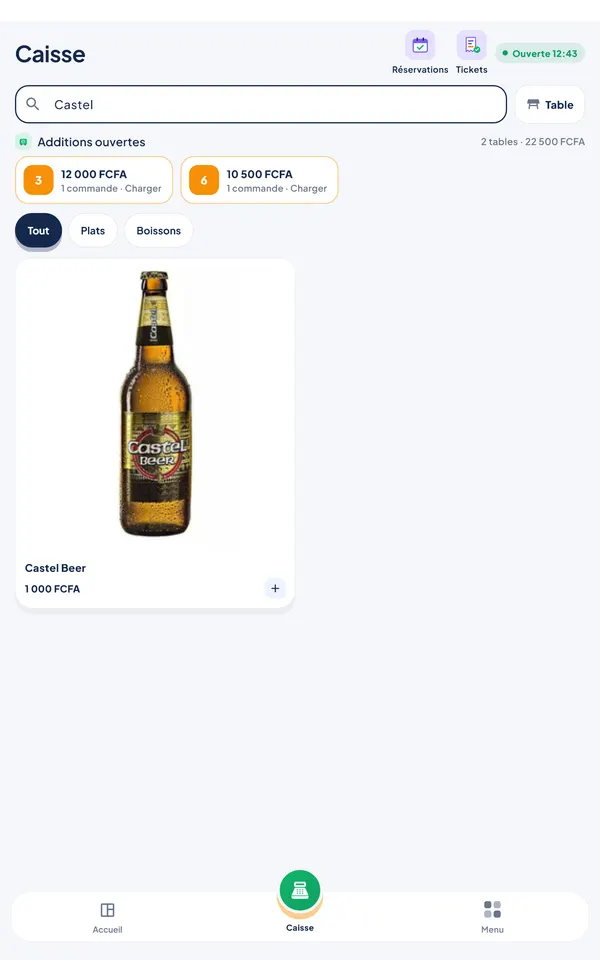
Trouver l’article
Tapez son nom dans Rechercher un article, ou touchez une famille : Boissons, Plats…
- 2
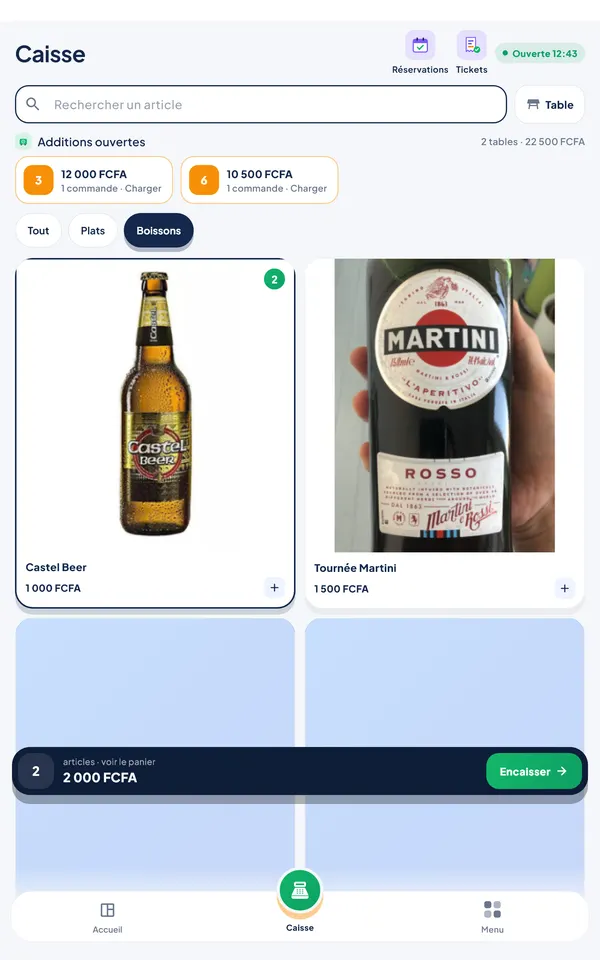
Ajouter au panier
Touchez l’article une fois par unité. Deux Castel ? Touchez deux fois : le petit chiffre sur la photo indique 2.
- 3
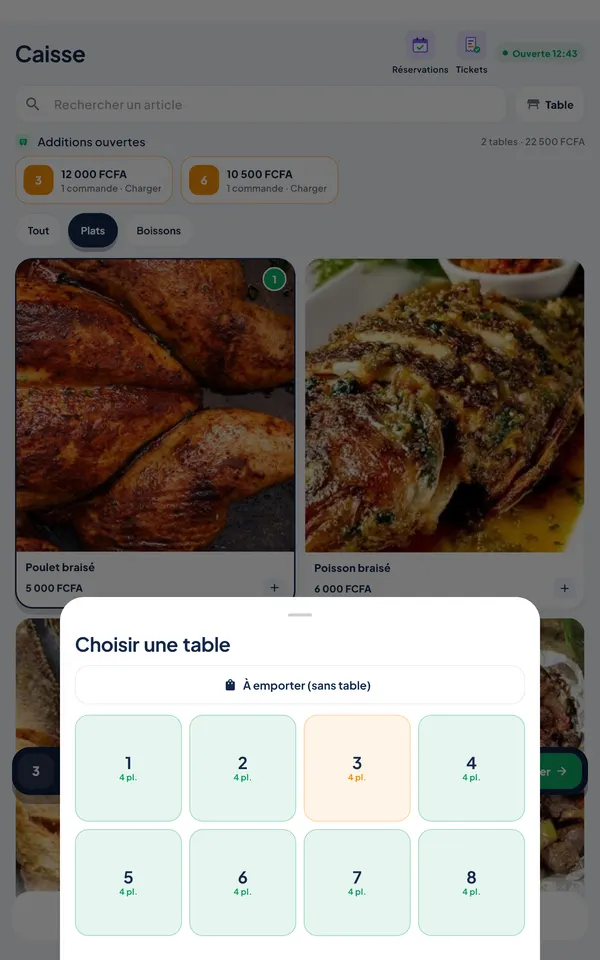
Choisir la table
Touchez Table et choisissez la table du client.
- 4
Ou bien « À emporter »
Le client repart avec sa commande ? Touchez plutôt À emporter : pas besoin de table.
- 5
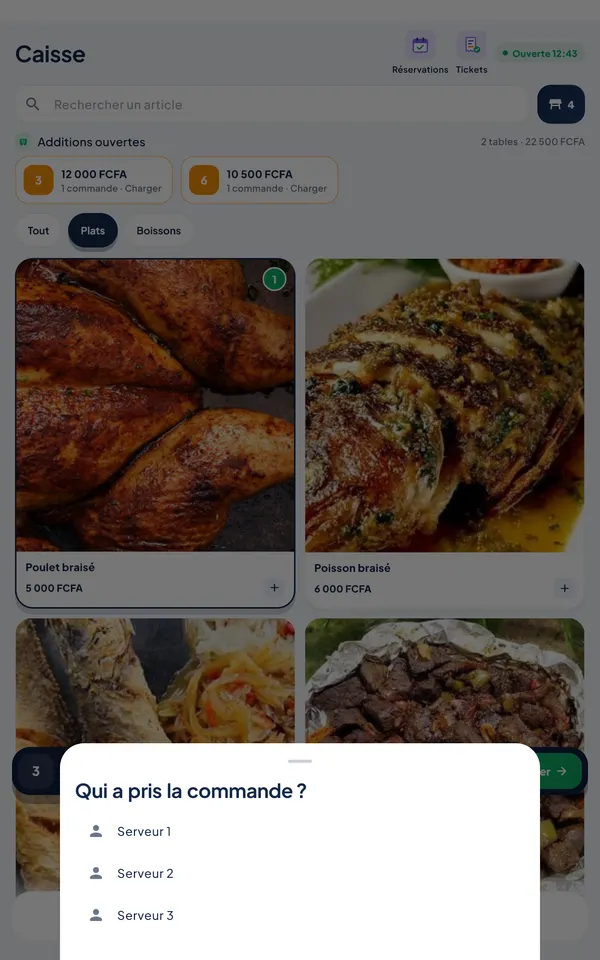
Envoyer sans encaisser
En bas, touchez le panier, puis Envoyer en commande sans encaisser. La tablette demande quel serveur a pris la commande : touchez son nom.
- 6
Les bons sortent
La commande arrive sur l’écran Cuisine et l’écran Bar. Si vous imprimez les bons, l’imprimante sort un bon CUISINE et un bon BAR : donnez chacun au bon endroit.
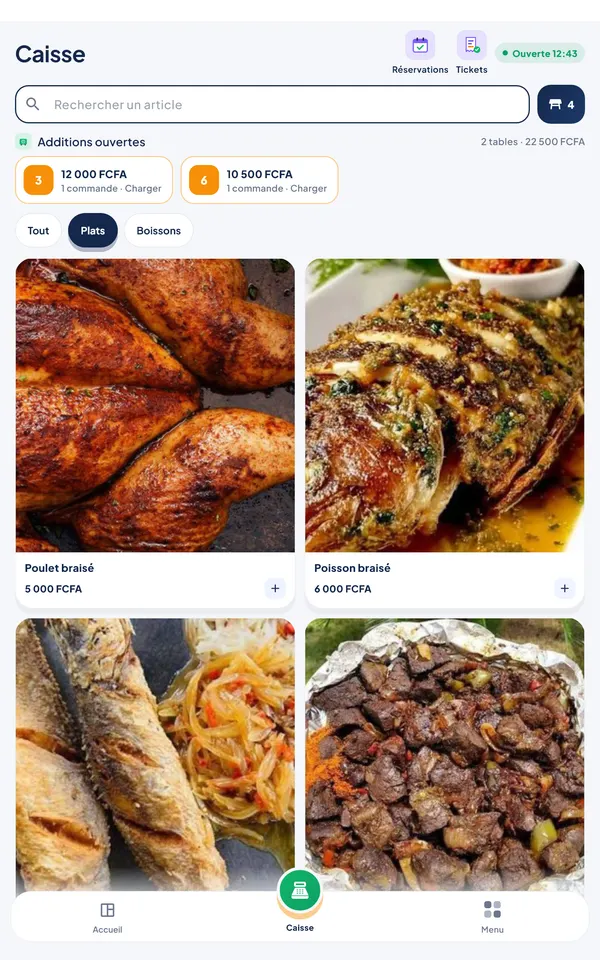
Exemple : table 4
Un client à la table 4 commande 2 Castel et 1 poulet braisé. Awa tape « castel », touche deux fois la Castel, touche le poulet braisé, puis Table › table 4, puis le panier › Envoyer en commande sans encaisser › Koffi (le serveur). La cuisine reçoit le poulet, le bar les 2 Castel. Le client paiera à la fin (fiche « L’addition d’une table »).
Attention
- Le barman ne peut prendre des commandes que pour les places assises au bar. Pour la salle, c’est le serveur.
- Vérifiez le chiffre sur chaque article avant d’envoyer : une fois parti en cuisine, seul un responsable peut annuler.
Une question qui n’est pas dans le guide ?
L’équipe HOGERIX vous répond sur WhatsApp, en français.