
Ajouter un plat à la carte
Créer la fiche d’un plat : nom, photo, catégorie, prix, ingrédients. Il apparaît aussitôt sur la caisse.
Vidéo · 31 s
Regardez d’abord la vidéo avec Ama, puis suivez les étapes écrites ci-dessous.
Format vertical, pensé pour le téléphone. Mettez le son.
Avant de commencer
- Les produits du plat créés (fiche « Créer vos produits »).
- Les catégories créées.
- Une photo du plat (facultative, mais elle aide beaucoup sur la caisse et sur la carte QR).
Pas à pas
- 1
Ouvrir
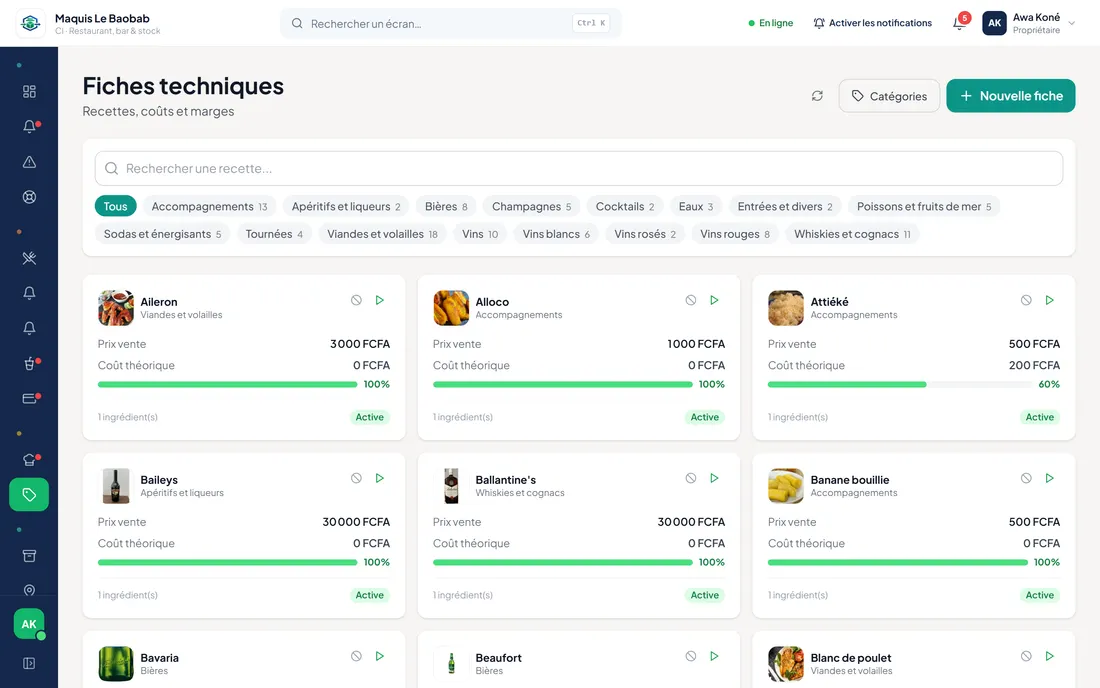
Menu Cuisine › Fiches techniques, puis Nouvelle fiche. La fenêtre Nouvelle fiche technique s’ouvre.
- 2
Le nom et la photo
Tapez le Nom du plat tel qu’il doit apparaître sur la caisse et sur le ticket (exemple : « Poulet braisé »). Cliquez sur Cliquer pour ajouter une photo pour mettre la Photo d’illustration.
- 3
La catégorie et le type
Choisissez la Catégorie (exemple : Grillades). Choisissez le Type de plat (carte) : Entrée, Plat, Dessert, Boisson ou Autre. Le type décide dans quel onglet de la caisse le plat apparaît (Plats, Boissons…).
- 4
Les portions et le prix
Nombre de portions : combien de portions donne la recette (1 pour un plat servi à l’unité). Prix de vente par portion : le prix payé par le client, en FCFA (exemple : 5000).
Le prix est fixé par le propriétaire ou le directeur.
- 5
La carte QR
Écrivez la Description (visible sur la carte QR) (exemple : « Poulet mariné braisé, attiéké, alloco »). Laissez coché Visible sur la carte QR pour que les clients le voient en scannant le QR de la table.
- 6
Les ingrédients
Dans Ingrédients, cliquez sur Ajouter pour chaque ingrédient : Choisir un produit, la Quantité utilisée pour toute la recette, et le Coeff. perte (la part jetée à la préparation, exemple 0.05 = 5 %).
- 7
Lire l’aperçu
L’Aperçu financier calcule le Coût matière, le Prix vente et la Marge brute. En dessous de 30 %, HOGERIX affiche Marge inférieure au seuil recommandé de 30% : revoyez le prix ou la recette.
- 8
Créer
Cliquez sur Créer la fiche. Le plat apparaît tout de suite sur toutes les caisses et sur la carte QR. À chaque vente, ses ingrédients sont retirés du stock.
Exemple : Poulet braisé à 5 000 F
Nom « Poulet braisé », catégorie Grillades, type Plat, 1 portion, prix 5 000. Ingrédients : Poulet entier 0,5 pièce, Attiéké 0,3 kg, Huile 0,05 L, Piment 0,02 kg. Coût matière ≈ 2 100 F, marge brute ≈ 58 % : c’est bon.
Attention
- Un plat sans ingrédient se vend, mais le stock ne bouge pas : vous ne verrez pas les manques. Mettez toujours les ingrédients.
- Pour changer un prix plus tard : ouvrez le plat et cliquez sur Modifier (fiche « Votre carte et vos prix »). Un plat retiré de la carte : Archiver cette fiche (on peut le Réactiver).
Questions fréquentes
Le plat n’apparaît pas sur la tablette.
Vérifiez que la fiche est Active et que son type est bon (un plat de type Boisson est dans l’onglet Boissons).
Je ne trouve pas mon ingrédient dans « Choisir un produit ».
Le produit n’existe pas encore : créez-le d’abord dans Produits (fiche « Créer vos produits »).
Une question qui n’est pas dans le guide ?
L’équipe HOGERIX vous répond sur WhatsApp, en français.